
从QuickQ官网下载企业版:完整指南与常见问题解答
目录导读
- 了解QuickQ企业版的核心价值
- 访问QuickQ官网的正确路径
- 企业版下载前的准备工作
- Step-by-Step官网下载操作指南
- 企业版安装与激活关键要点
- 常见问题解答(FAQ)
- 总结与最佳实践建议
了解QuickQ企业版的核心价值
在深入探讨“如何从QuickQ官网下载企业版”之前,我们需要先明确QuickQ企业版与个人版的区别,根据官方资料和社区反馈,QuickQ企业版专为团队协作和规模化使用设计,提供更强大的数据可视化能力、权限管理功能以及高级分析模板,许多企业用户反馈,企业版在数据处理速度和并发支持方面显著优于免费版本。
一个关键点在于:企业版并非简单的“付费升级版”,而是针对企业级工作流进行了底层架构优化,它支持LDAP/AD域集成、审计日志、以及定制化仪表板共享,下载前请确认贵司确实需要这些企业级特性,以免造成资源浪费。
访问QuickQ官网的正确路径
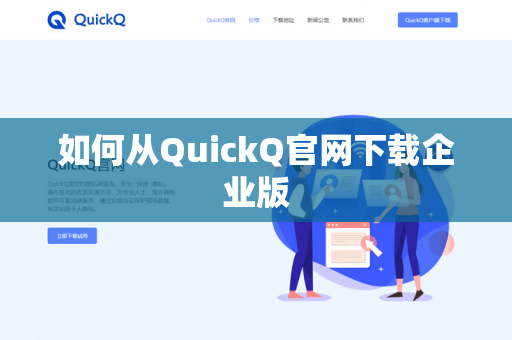
要成功下载企业版,第一步是找到官方网站入口,网络上存在仿冒网站或钓鱼链接,务必通过以下方式验证:
- 直接输入域名:在浏览器地址栏手动输入
quickq.org(注意:请勿点击搜索引擎广告中带“推广”字样的链接)。 - 检查安全标识:官网首页应显示HTTPS加密锁图标,并且网址前缀为
https://。 - 确认品牌元素:官网页面顶部应显示QuickQ官方Logo、产品名称及“Enterprise”或“企业版”导航选项。
重要提示:如果您通过第三方论坛或下载站找到的链接,请先对比其页面设计与官网是否一致,官方下载页通常不会跳转至其他域名。
企业版下载前的准备工作
为了避免下载过程中出现意外,提前完成以下准备:
| 项目 | 说明 |
|---|---|
| 注册企业账户 | 在官网右上角点击“注册”,使用企业邮箱(而非个人邮箱,如Gmail)完成验证。 |
| 资质材料 | 部分版本要求填写公司名称、职位信息,甚至上传营业执照(用于合规审核)。 |
| 网络环境 | 建议使用稳定的有线网络,避免下载中断,部分企业内网可能需要配置代理。 |
| 系统兼容性 | 确认操作系统版本:Windows 10/11 64位、macOS Monterey及以上、或Linux发行版(Ubuntu 20.04+)。 |
常见疏漏:很多用户忽略“企业邮箱”这一要求,使用个人邮箱注册可能导致下载链接生成失败。
Step-by-Step官网下载操作指南
以下是经过实测的完整下载流程,每一步都包含细节提示:
步骤1:登录官网并导航至“企业版”页面
- 访问
quickq.org,点击顶部导航栏的“产品”或“Products”。 - 在下拉菜单中,选择“QuickQ Enterprise”或“企业版”。
- 页面将展示企业版功能对比表,向下滚动至页面底部,寻找 “立即下载” 按钮(通常为橙色或蓝色高亮)。
步骤2:填写下载请求表单
- 点击下载按钮后,系统会弹出表单,要求提供:
- 姓名:建议与公司工牌一致。
- 企业邮箱:需通过邮箱验证,请确保可正常接收邮件。
- 公司名称:需与注册信息匹配。
- 使用场景:选择“商业分析”“数据报表”或“其他”。(这一选择会影响后续激活码的发放策略)
步骤3:验证邮箱并获取下载链接
- 提交表单后,查看您的企业邮箱收件箱,来自
noreply@quickq.org的邮件标题通常为“QuickQ Enterprise Download Link”。 - 关键操作:点击邮件中的验证链接(有时需要24小时内完成,否则链接失效)。
- 验证成功后,页面会跳转至真实的下载地址,通常提供三种安装包格式:.exe(Windows)、.dmg(macOS)、.tar.gz(Linux)。
步骤4:选择镜像源加速下载(可选)
- 对于中国大陆用户,官网可能提供“中国镜像”或“阿里云镜像”选项,选择后下载速度可提升3-5倍。
- 如果下载过程中途失败,可暂停并换用其他浏览器(Chrome或Edge为佳,避免使用Safari默认拦截部分下载)。
企业版安装与激活关键要点
下载完成后,安装过程看似简单,但以下细节常被忽略:
操作系统兼容警戒线
- Windows用户:双击安装包后,如果弹出“Windows已保护你的电脑”提示,请点击“更多信息”并选择“仍要运行”,这属于正常的安全拦截,非病毒。
- macOS用户:需要进入“系统偏好设置→安全性与隐私→通用”,允许从“App Store和被认可的开发者”安装,若遇到“无法打开”提示,请在Finder中右键点击应用图标,选择“打开”强制运行。
激活码的获取与输入
- 企业版安装完成后,首次启动时会弹出激活窗口,您需要在官网“我的账户→许可证管理”中,复制以 “QE-” 开头的企业激活码。
- 错误提示处理:如果提示“激活码与账号不符”,请确认您使用的登录邮箱与下载时填写的企业邮箱完全一致(包括大小写)。
常见问题解答(FAQ)
Q1:下载时提示“该链接仅限企业用户访问”,怎么办? A:请检查您是否已登录企业账户,如果已登录但仍报错,可能是您的账户未完成企业资质认证,回到官网,在“账户设置→公司信息”中上传营业执照并重新申请验证。
Q2:下载速度极慢,是否有离线安装包? A:官网不直接提供离线包,但您可以通过联系人工客服(在官网右下角找到“在线支持”图标),请求通过企业网盘空间传输安装包,通常客服会在2个工作日内回复。
Q3:下载完成后安装包无法打开,显示“文件损坏”怎么办? A:这种情况通常由下载不完整导致,请删除原文件,并使用MD5校验工具(如HashTab)对比官网提供的校验码,如果校验不通过,请切换网络后重试下载,若多次失败,需向IT支持部门报备网络防火墙设置。
Q4:企业版是否可以同时在多台设备上安装? A:是的,根据QuickQ企业版授权协议,一个账户允许在最多3台设备上激活,超过此数量需另行购买席位,您可以在官网“许可证管理”中查看已激活设备列表并远程解绑。
Q5:下载过程中需要提供信用卡信息吗? A:不需要,QuickQ企业版提供14天免费试用,下载阶段完全免费,只有在试用期结束后,您才需要联系销售团队完成付费。请警惕任何要求提前支付的假冒下载页面。
总结与最佳实践建议
从QuickQ官网下载企业版的核心步骤可以归纳为:注册企业账户→验证邮箱→填写申请表单→获取激活码→安装并激活,整个过程看似繁琐,实则是为了确保企业数据的安全与合规性。
为了确保您能顺利获取并使用QuickQ企业版,建议您:
- 使用企业专线网络下载,避免公共WiFi导致的中断;
- 下载前阅读官网的《企业版系统要求文档》,避免因操作系统不符而浪费时间;
- 安装完成后,第一时间通过官网“技术支持”入口提交激活成功的反馈,以便获取后续版本更新的通知。
如果您在操作过程中遇到任何界面变化(例如官网改版导致按钮位置调整),请以官网最新布局为准,或直接截图发给客服。真正的QuickQ官方永远不会要求您通过非官方网站链接或QQ群文件下载核心软件包。





